


ランチャー iOS 17 Lite
4.7109.00 レビュー
アプリの仕様
- バージョン
- 8.1.2
- 更新日
- ライセンス
- Free
- ダウンロード数
- 5,000,000+
- デベロッパー
- LuuTinh Developer
- カテゴリ
- カスタマイズ
- プラットフォーム
- Android
スクリーンショット
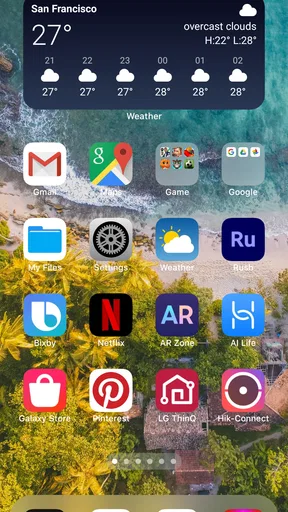
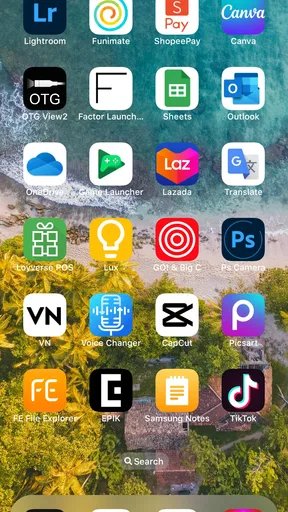
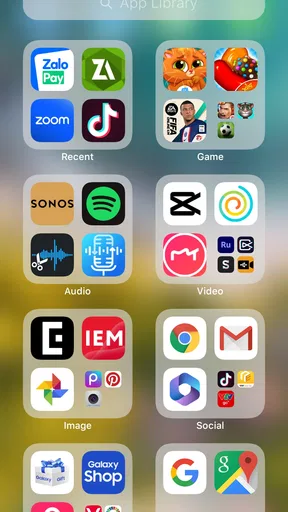
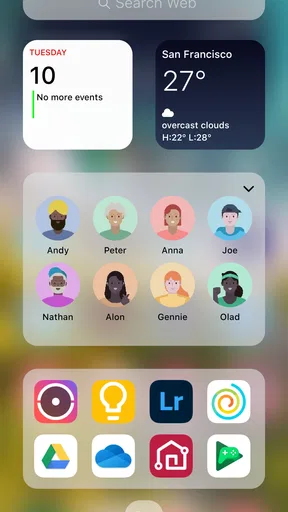
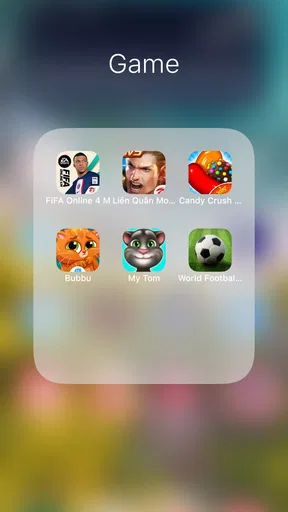
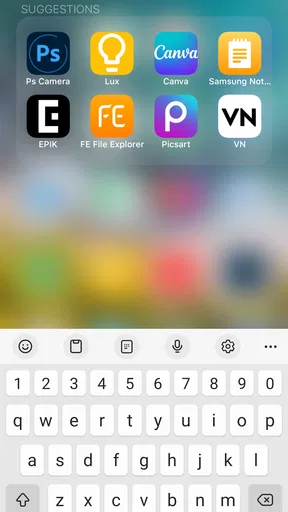
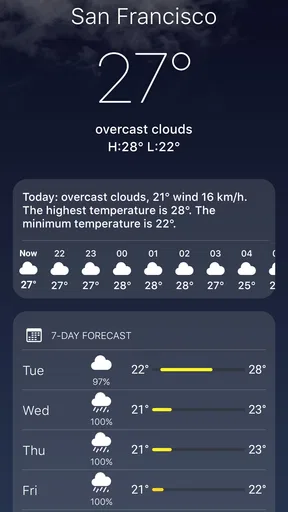
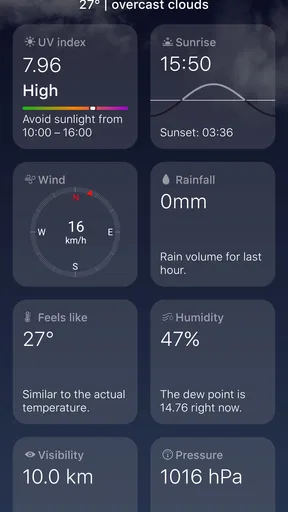
 分析者 AppCompare
Androidの見た目を、iPhoneに近い雰囲気へ手軽に変えてみたい人なら、ランチャー iOS 17 Lite は試しやすい選択肢です。私は実際にホーム画面を切り替えて使ってみましたが、端末全体を別物に作り替えるというより、毎日見るホーム画面の印象を整えるためのアプリだと感じました。操作に慣れていない人でも変化を確認しやすく、最初の一歩が分かりやすいのが魅力です。
このアプリはカスタマイズ分野の無料アプリで、開発元はLuuTinh Developerです。対象年齢は3歳以上と案内されており、Android 4.2以上で利用できます。公開日は2023年8月9日、現在のバージョンは8.1.2です。ストアでは平均4.7という高い評価を集め、評価数は約6万4千件、インストール数は500万以上に達しています。数字だけで判断するべきではありませんが、試してみたい人が多いアプリであることは伝わります。
まず知っておきたい、このアプリの役割
最初に期待値を合わせておくと、使い始めたときに戸惑いません。ランチャー iOS 17 Lite は、Android端末のホーム画面をiOS風の見た目に近づけるためのアプリです。アプリを開くための入口、アイコンが並ぶ場所、画面を切り替えるときの印象が変わるので、スマートフォンを手に取った瞬間の雰囲気を大きく変えられます。
一方で、Android端末が本物のiPhoneになるわけではありません。端末の内部構造や、Android専用の機能までiOSと同じになるわけではないため、そこを求める人には向きません。私が便利だと思ったのは、スマートフォンを買い替えずに、ホーム画面だけを新鮮にできる点です。機種変更は大げさだけれど、今の画面には少し飽きたという場合にちょうどいい距離感です。
「Lite」という名前から、機能を盛り込みすぎず、見た目をシンプルに整えたい人向けという印象を受けます。実際に使うと、細かな調整を延々と続けるより、まず標準の状態を試して、必要なところだけ触る使い方が合っています。カスタマイズに慣れていない人ほど、最初から完璧を目指さないほうが満足しやすいです。
インストール後に最初に確認すること
インストールしたら、いきなり細かい設定を探すより、まずアプリを起動して画面の案内を順番に確認するのがおすすめです。ランチャー系アプリは、ホーム画面として使うかどうかを選ぶ場面が重要です。ここを急いで閉じると、アプリを入れたのに見た目が変わらない、と感じることがあります。
私なら、最初の設定では現在のホーム画面をすぐ消したり、アイコンを大量に移動したりしません。まず新しい表示を確認し、戻したくなった場合に元のホーム画面へ戻せることを確かめてから整理します。この順番なら、試すことへの不安がかなり減ります。ランチャーは端末のデータを整理するアプリではなく、主に入口の表示を変えるものなので、ホーム画面の変更とファイル管理を混同しないことも大切です。
選ぶ前に読んでおきたい記事

Tile Explorerは中断や通信断からどこまで戻れるか

Uber Eatsの価値は料理選びから「待ち時間の見える化」へ

テレビのリモコンが見つからない夜に、スマホが頼れる一台になる理由

8 Ball Poolへ移る価値はあるか 狙いと手球の位置を読む対戦の魅力

Family Spaceの位置共有は、家族の連絡をどう穏やかにするか

キャンディークラッシュは失敗しても戻れるか あと一手の判断と中断時の注意点
設定の途中で、ホームアプリとして使うかを尋ねられた場合は、説明を読んでから選びます。端末によって表示される文言や手順は異なるため、私の画面とまったく同じになるとは限りません。迷ったら、一度だけ選んでホームボタンを押し、見た目が切り替わったかを確認するのが早いです。違和感があれば、端末のホームアプリ設定から元のランチャーに戻せます。
最初の成功体験はホーム画面で作る
最初に目指すべき「成功」は、すべてを自分好みにすることではありません。ホームボタンを押したときに、iOS風に整えられた画面が表示され、よく使うアプリを迷わず開ける状態にすることです。ここまでできれば、アプリの目的は十分に体験できます。
私は最初、よく使う連絡用アプリ、ブラウザー、写真関連のアプリだけを見つけやすい位置に置く方法を勧めます。アイコンを一度に全部並べ替えると、見た目は整っても、指が以前の場所を覚えていて誤操作しやすくなります。最初の一日は、見た目よりも「いつものアプリをすぐ開けるか」を優先したほうが、使い続けるか判断しやすいです。
たとえば、朝に天気を確認してからメッセージを返し、通勤中に音楽やニュースを開く人なら、その一連のアプリを最初の画面で見つけられるようにします。これだけでも、ホーム画面を変えた効果を実感できます。見た目の再現度を細かく比べるより、毎日の指の動きが自然に続くかを確認するほうが、実用面では重要です。
最初は「きれいに並べる」より「迷わず開ける」を優先する。これが、このアプリを気持ちよく使い始めるための私の一番のコツです。
日常で役立つ使い方と、意外な判断ポイント
このアプリが特に合うのは、端末の性能や機能を大きく変えずに、家族や自分のために画面を見やすくしたい人です。たとえば、Androidの標準画面に慣れていない家族に、iPhoneに近い雰囲気の画面を用意したい場合、見た目の違和感を減らせる可能性があります。ただし、操作方法の細部まで同じになるわけではないので、渡す前に電話、メッセージ、カメラなどの基本操作を一緒に確認するのが安心です。
もう一つの使い方は、仕事用と私用でホーム画面の印象を分けることです。仕事用の端末に必要なアプリだけを見える場所へ置けば、通知やアプリの海に埋もれにくくなります。ランチャー iOS 17 Liteそのものが仕事を自動整理してくれるわけではありませんが、入口の見た目を統一することで、端末を開いたときの意識を切り替えやすくなります。
ここで注意したいのは、アイコンの見た目が変わると、アプリの種類を一瞬で判別しにくくなることです。普段から色や形でアプリを覚えている人は、変更直後に探す時間が増えるかもしれません。私は、使用頻度の高いものだけを前面に置き、ほとんど使わないアプリは無理に移動しないほうがよいと感じました。デザインを優先しすぎると、使いやすさが下がることがあります。
また、端末メーカー独自のホーム画面に慣れている人は、戻る操作や画面移動の感覚に小さな違いを覚える場合があります。これはアプリの不具合というより、ホームアプリを替えたことによる操作感の差です。数分使っても手が迷うなら、見た目のために無理をせず、標準ランチャーへ戻す判断も十分に合理的です。
設定で迷いやすいところを先回りする
ランチャーを変更したあとに多い混乱は、「元のアプリが消えた」と思ってしまうことです。実際には、ホーム画面から見えなくなっただけで、アプリ本体が削除されたとは限りません。アプリ一覧や端末の設定から確認すれば、インストール状態を切り分けられます。ホーム画面の整理とアンインストールは別の操作だと覚えておくと安心です。
もう一つは、ホームボタンを押しても以前の画面が出るケースです。この場合は、ランチャーとしての選択が完了していないか、端末側の既定アプリ設定が別のものになっている可能性があります。アプリを何度も再インストールする前に、ホームアプリの設定を確認するほうが効率的です。端末によって設定名は違いますが、「ホーム」や「既定のアプリ」に近い項目を探すと見つけやすいです。
通知やウィジェットについても、iOS風の外観になったからといって、Androidの仕組みが完全に置き換わるわけではありません。通知の表示方法やウィジェットの動作は、端末のAndroidバージョンやメーカー側の仕様に左右されます。ホーム画面だけを見て、すべての機能が同じになると考えないことが大切です。
もし電池の減り、動作の重さ、通知の不自然さなどが気になったら、まず一度ランチャーを標準状態に戻して違いを比べます。原因を決めつけず、変更前と変更後を比較するのが安全です。端末が古い場合は、見た目の変化より反応の速さを優先したほうが快適なこともあります。
通常のランチャーや他の選択肢との違い
Androidに最初から入っている標準ランチャーは、端末との相性と安定性を重視した選択肢です。設定を増やしたくない人、メーカー独自の機能をそのまま使いたい人には、標準のままが向いています。ランチャー iOS 17 Liteを選ぶ理由は、機能を細かく増やすことより、iOSらしい外観へ寄せたいという目的にあります。
一方、細かなジェスチャー、アイコン配置、ドロワー表示、バックアップなどを徹底的に調整したい人は、高機能タイプのランチャーのほうが満足できる場合があります。そうしたアプリは自由度が高い反面、設定項目が多く、初めての人には画面作りに時間がかかります。このアプリは、複雑なカスタマイズを楽しむより、まず雰囲気を変えて試したい人に向いています。
iPhoneそのものを使いたい人にとっては、当然ながら本物のiPhoneの代わりにはなりません。カメラの処理、アプリの入手方法、ジェスチャー、システム設定などは端末のOSに依存します。私の評価では、「Androidの使いやすさを残しながら、ホーム画面の印象を変えたい」という人には良い候補ですが、「iOSの体験を完全に再現したい」という人には期待が大きすぎます。
向いている人と、見送ったほうがよい人
向いているのは、スマートフォンの外観を変えたいけれど、複雑な設定は避けたい人です。端末を買い替えるほどではないものの、毎日見る画面を新しくしたい人にも合います。無料で試せるので、最初から費用をかけずに自分の端末との相性を確認できる点も始めやすさにつながっています。
反対に、メーカー独自のホーム画面機能を細部まで使っている人は、変更前に必要な機能を確認してください。仕事でホーム画面の配置を固定している人や、操作の変化がストレスになる人も、無理に替えないほうがよいでしょう。見た目の好みだけで導入すると、慣れるまでの負担が気になる可能性があります。
また、ホーム画面に大量のアプリや情報を詰め込みたい人には、シンプルさが物足りなく感じられるかもしれません。このアプリの良さは、画面を整理して見た目を軽くする方向にあります。情報量を増やすことや、細かな自動化を目的にするなら、別の種類のランチャーを検討したほうが近道です。
使い続ける前に試したい小さな手順
最初の設定が終わったら、ホームボタンを押す、よく使うアプリを開く、戻る、もう一度ホームへ戻るという流れを数回試します。ここで操作に違和感がなければ、次にアイコンの位置を少しだけ整えます。一気に全画面を作り直すのではなく、最初の画面だけを自分の生活に合わせるのがポイントです。
その後、端末を一度ロックしてから再び開き、ホーム画面が期待どおり表示されるか確認します。さらに、電話やメッセージなど緊急時に使うアプリがすぐ見つかるかも見ておきます。見た目の完成度より、必要な操作が止まらないことを確認してから細部を整えると、失敗しにくくなります。
もし数時間使っても以前の操作が抜けず、毎回アイコンを探してしまうなら、標準ランチャーへ戻すのも立派な結論です。カスタマイズは、使う人が楽になるためのものです。変更した状態を維持すること自体が目的になったら、いったん元に戻して比較してください。
逆に、ホーム画面を見るたびに気分が変わり、よく使うアプリにもスムーズに触れられるなら、その時点で導入は成功です。必要以上に設定を増やさず、今の配置をしばらく使ってから調整するほうが、自然な自分専用画面に仕上がります。
私の結論
ランチャー iOS 17 Liteは、Android端末をiPhoneそのものへ変えるアプリではなく、ホーム画面の雰囲気をiOS風に整えるための、分かりやすいカスタマイズアプリです。無料で始められ、古いAndroid環境にも対応しているため、まず見た目を試したい人にとって入口が広いと感じました。評価の高さや500万以上のインストール実績も、試す人が多い理由を考える材料になります。
私なら、インストール後はホームアプリの選択を確認し、最初の画面に日常的に使うアプリだけを置いて、数時間普段の操作を試します。そこで迷いが少なければ継続し、反応や配置が合わなければ標準ランチャーに戻します。この比較を一度行うだけで、自分に合うかどうかはかなり判断しやすくなります。
見た目を変える楽しさと、Android本来の操作や端末仕様が残ることの両方を理解できる人なら、気軽に使える選択肢です。反対に、完全なiPhone体験や高度な自動化を求める人には別の方法が向いています。ホーム画面を少し新しくしたい、でも設定に時間をかけたくないという友人には、私は最初に試すカスタマイズアプリとしてこのアプリを勧めます。
メリット
- iOS風のアイコンやウィジェットで見た目を手軽に変更できる
- 設定が比較的シンプルで、初めてのランチャーでも扱いやすい
- ホーム画面の整理やアプリ検索を効率化できる
- 対応端末では動作が軽く、日常操作の邪魔になりにくい
- 壁紙やアイコンの組み合わせで自分好みにカスタマイズできる
デメリット
- 一部の機能やテーマは広告表示や追加課金が必要な場合がある
- 端末やAndroidのバージョンによって利用できない機能がある
- iOS本来の操作感やアニメーションを完全には再現できない
- 通知バッジなどが正常に表示されないアプリがある
- 常時動作により端末のバッテリー消費が増える可能性がある
ランチャー iOS 17 Liteに関するよくある質問
ランチャー iOS 17 Liteとは、どのようなアプリですか?
ランチャー iOS 17 Liteは、Android端末のホーム画面をiPhoneやiOS 17風のデザインに変更できるカスタマイズアプリです。アイコンの見た目、壁紙、ウィジェット、検索画面、アプリの配置などを整え、端末全体をiOSに近い雰囲気にできます。ただし、AndroidがiPhoneへ変わるわけではなく、基本的には外観や操作感を再現するアプリです。
ランチャー iOS 17 Liteは無料で利用できますか?
基本的なランチャー機能は無料で利用できる場合が多く、ホーム画面の変更やアイコン整理、壁紙設定などを試せます。一方で、広告の表示や一部のテーマ、追加機能、細かなカスタマイズが有料または制限付きになっている可能性があります。ダウンロード前に、料金体系、アプリ内課金、広告の有無をGoogle Playの最新情報で確認することをおすすめします。
使用中に動作が重くなったり、バッテリーを多く消費したりしませんか?
ランチャー iOS 17 Liteは比較的軽量な利用を想定したアプリですが、端末の性能や設定によって動作は変わります。アニメーション、ライブ壁紙、通知バッジ、画面上のウィジェットを多く使用すると、メモリやバッテリーの消費が増えることがあります。動作が重い場合は、エフェクトを減らし、不要なウィジェットや常駐機能を無効にすると改善する可能性があります。
デフォルトのホームアプリに設定しても安全ですか?
Androidの設定画面から本アプリをデフォルトのホームアプリに指定すると、ホームボタンを押した際にiOS風の画面が表示されるようになります。通常はいつでも標準ランチャーへ戻せますが、端末によって設定項目の名称や手順が異なります。通知へのアクセスやユーザー補助機能など、追加権限を求められた場合は、内容を確認し、必要な機能だけを許可してください。
アンインストールすると、元のホーム画面やデータはどうなりますか?
アプリを削除する前に、Androidの設定から標準ランチャーをデフォルトに戻しておくと、ホーム画面を安全に復元しやすくなります。本アプリ内で作成した配置やテーマ設定は、アンインストール後に失われる可能性があります。また、通常は写真、連絡先、インストール済みアプリそのものが削除されることはありませんが、重要な設定やショートカットは事前に確認しておくと安心です。


